Tampilkan postingan dengan label Linux. Tampilkan semua postingan

Cara Upgrade Debian 12 ke Debian 13


How to Upgrade Debian 12 to Debian 13 with Terminal

Masuk linux sebagai super user / root dengan perintah 
su

Masukkan password anda

Lakukan update dan upgrade terlebih dahulu dengan perintah
apt update && apt upgrade

backup source list yang lama dengan perintah
sudo cp -r /etc/apt/sources.list /etc/apt/sources.list.d/ /etc/apt/sources.list.d/backup/

Ganti bookworm dengan trixie di /etc/apt/sources.list dengan perintah
sudo sed -i 's/bookworm/trixie/g' /etc/apt/sources.list

Kemudian lakukan update kembali dengan perintah
apt update

Kemudian lakukan full-upgrade dengan perintah
apt full-upgrade

Tunggu sampe proses selesai, kemudian restart server anda.
setelah ON lagi debian anda akan menjadi versi 13

Cara Install Odoo 19 di Linux Debian 12

How to Install Odoo 19 in Linux Debian 12


Update linux debian terlebih dahulu
apt update

dan upgrade linux debian terlebih dahulu
apt upgrade

Install postgreesql untuk menampung database odoo
apt install postgresql

Tambahkan sourcelist odoo dan key nya dengan perintah
wget -q -O - https://nightly.odoo.com/odoo.key | sudo gpg --dearmor -o /usr/share/keyrings/odoo-archive-keyring.gpg

Update linux debian kembali
apt update

Install dependence yang diperlukan odoo 19, install python3 ldap
apt install python3-ldap

Install hxml-html-clean
pip3 install lxml-html-clean 

jika dengan pip3 tidak bisa, dapat download package deb dibawah ini
wget http://archive.ubuntu.com/ubuntu/pool/universe/l/lxml-html-clean/python3-lxml-html-clean_0.1.1-1_all.deb

kemudian install packet yang sudah di download tadi dengan perintah
sudo dpkg -i python3-lxml-html-clean_0.1.1-1_all.deb

Install odoo 19
apt install odoo

setelah install selesai, odoo bisa dibuka dengan dengan
http://your-server-ip:8069 

note : your-server-ip sesuaikan dengan IP Address Server anda


isi data field dibawah ini :

Database Name
Email
Password
Country
jika ingin menggunakan data demo
centang Demo Data
kemudian Create database

Install SQL Server Driver 18 untuk PHP 8 di Ubuntu 24.04 LTS

 Tambahkan repository dan key microsoft product 

curl https://packages.microsoft.com/keys/microsoft.asc | sudo tee /etc/apt/trusted.gpg.d/microsoft.asc
curl https://packages.microsoft.com/config/ubuntu/24.04/prod.list | sudo tee /etc/apt/sources.list.d/mssql-release.list
sudo apt-get update

Install Microsoft ODBC Driver SQL Server

sudo ACCEPT_EULA=Y apt-get install -y msodbcsql18 unixodbc-dev

tambahkan repository Odrej untuk install PHP 8 dan update

sudo add-apt-repository ppa:ondrej/php -y
sudo apt-get update


Install PHP 8

sudo apt-get install -y php8.2-cli php8.2-dev php8.2-xml php-pear


Install Driver SQLSVR dan PDO_SQLSRV PHP

gunakan pecl untuk install PHP driver SQL Server

sudo pecl install sqlsrv
sudo pecl install pdo_sqlsrv

Buat file konfigurasi untuk mengaktifkan ekstensi yang diinstal
sudo bash -c "printf '; priority=20\nextension=sqlsrv.so\n' > /etc/php/8.2/mods-available/sqlsrv.ini"
sudo bash -c "printf '; priority=30\nextension=pdo_sqlsrv.so\n' > /etc/php/8.2/mods-available/pdo_sqlsrv.ini"

Kemudian, aktifkan ekstensi untuk PHP SAPI spesifik Anda (misalnya, cli dan fpm jika Anda menggunakan PHP-FPM dengan server web seperti Nginx)
sudo phpenmod -v 8.2 sqlsrv pdo_sqlsrv
sudo phpenmod -s fpm -v 8.2 sqlsrv pdo_sqlsrv # jika menggunakan PHP-FPM

Jika Anda menggunakan PHP dengan web server (seperti Apache atau Nginx), mulai ulang untuk memuat ekstensi baru
sudo systemctl restart apache2 # For Apache
sudo systemctl restart nginx php8.2-fpm # For Nginx with PHP-FPM

Cara Mengatasi Debian 12 Tidak Bisa Menambah User (adduser : command not found)

Cara memperbaikinya adduser : command not found cukup mudah. ikuti langkah-langkah berikut ini :

Secara default, “adduser” berada di folder “/usr/sbin” pada sistem.

$ ls -l /usr/sbin/ | grep adduser
-rwxr-xr-x 1 root root    37322 July  16  2025 adduser

Untuk menangani masalah ini, kamu butuh menambahkan “/usr/sbin” ke $PATH.

Edit file .bashrc and tambahkan kode dibawah ini :
$ sudo nano ~/.bashrc
export PATH="$PATH:/usr/sbin/"

Source your bashrc file and kemudian jalankan lagi adduser command.
$ source ~/.bashrc
$ sudo adduser amek
Adding user `amek' ...
Adding new group `amek' (1001) ...
Adding new user `amek' (1001) with group `amek' ...
Creating home directory `/home/amek' ...
Copying files from `/etc/skel' ...


 Cara Install Xtreme Download Manager (XDM) di Armbian, Raspberry OS dan Linux arm64

Cara Install Xtreme Download Manager (XDM) di Armbian, Raspberry OS dan Linux arm64

Xtreme Download Manager atau XDM merupakan salah satu aplikasi alternatif dari Internet Download Mangaer (IDM) dimana Xtreme Download Manager (XDM) ini bersifat multi lintas platform yang artinya Xtreme Download Manager (XDM) dapat diinstall di perangkat dengan sistem operasi Windows, MacOS dan Linux (Ubuntu, Armbian, Manjaro, Raspberry OS, elementary OS dan distribusi Linux lainnya) berbeda dengan Internet Download Manager (IDM) yang hanya bisa diinstall di perangkat dengan sistem operasi Windows saja.

Install Xtreme Download Manager

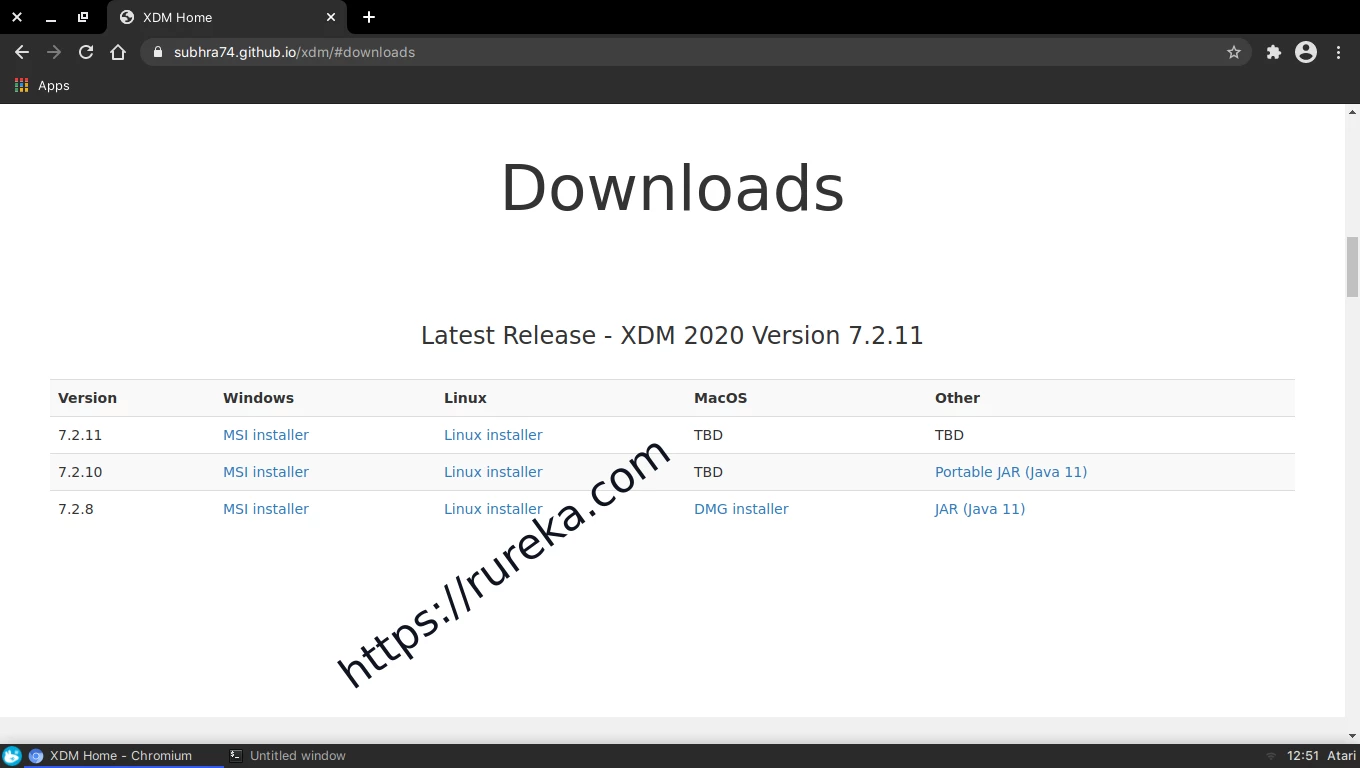
Pertama-tama silahkan kunjungi halaman official dari Xtreme Download Manager selanjutnya scroll ke bawah sampai ketemu halaman download berikut

Download Xtreme Download Manager

Silahkan download Xtreme Download Manager (XDM) versi paling terbaru, pada saat penulisan postingan blog ini versi paling terbaru yaitu 7.2.11 jika sudah terunduh silahkan Anda ekstrak dengan cara klik kanan pada file xdm-setup-7.2.11.tar.xz kemudian extract here atau dengan menggunakan perintah cli brikut

tar xvf xdm-setup-7.2.11.tar.xz

Jika sudah diekstrak, tahap selanjuntnya masuk ke folder xdm-setup-7.2.11 kemudian klik kanan dan pilih “Open Terminal here” atau bisa juga dengan menggunakan perintah cli

cd Downloads/xdm-setup-7.2.11

untuk proses install Xtreme Download Manager (XDM) silahkan jalankan perintah cli berikut;

sudo ./install.sh

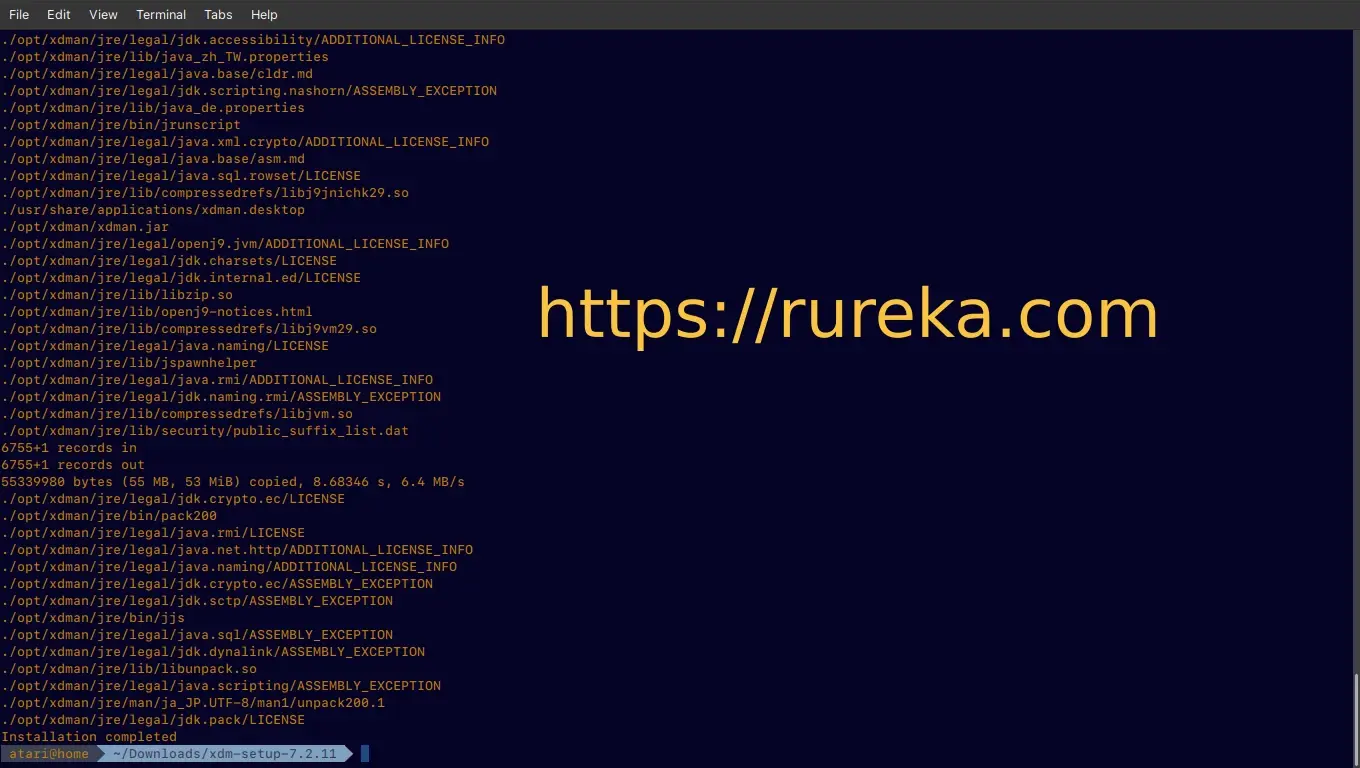
Kurang lebih nanti akan muncul log seperti cupilkan gambar di bawah ini

Install Download Xtreme Download Manager

Install OpenJDK 11 JRE

Berhubung perangkat yang kita bahas ini memiliki arsitektur arm64 di mana Java Runtime default yang ada pada Xtreme Download Manager (XDM) diperuntukan untuk perangkat dengan arsitektur amd64 maka kita perlu menginstal OpenJDK 11 JRE secara terpisah agar Xtreme Download Manager (XDM) bisa berjalan di atas perangkat arm64 seperti Raspberry, Orange Pi, Rock Pi dan perangkat arm64 lainnya.

Untuk menginstall OpenJDK 11 JRE silahkan jalankan perintah berikut;

sudo apt install openjdk-11-jre-headless

silahkan tunggu proses download dan penginstalan openjdk-11-jre-headless sampai selesai.

Mengedit Script Xtreme Download Manager

Meski kita sudah menginstal OpenJDK 11 JRE, Xtreme Download Manager tidak dapat kita jalankan secara langsung. Kita perlu mengedit script Xtreme Download Manager terlebih agar Xtreme Download Manager dapat berjalan secara semestinya.

silahkan jalankan perintah berikut untuk mengedit script Xtreme Download Manager

sudo nano /opt/xdman/xdman

berikut default scriptnya

#!/bin/bash
if [ $EUID -eq 0 ];then
	echo "It's not recomended to run XDM  as root, as it can cause problems"
fi
/opt/xdman/jre/bin/java -Dsun.java2d.xrender=false -Xmx1024m -jar /opt/xdman/xdman.jar

Edit menjadi seperti di bawah ini

#!/bin/bash
if [ $EUID -eq 0 ];then
	echo "It's not recomended to run XDM  as root, as it can cause problems"
fi
java -Dsun.java2d.xrender=false -Xmx1024m -jar /opt/xdman/xdman.jar

Jika sudah diedit seperti di atas silahkan tekan tuts keyboard “CTRL + X” untuk keluar sekaligus menyimpan perubahan yang telah dibuat.

Mengaktifkan atau Install Addon Browser Monitoring Xtreme Download Manager

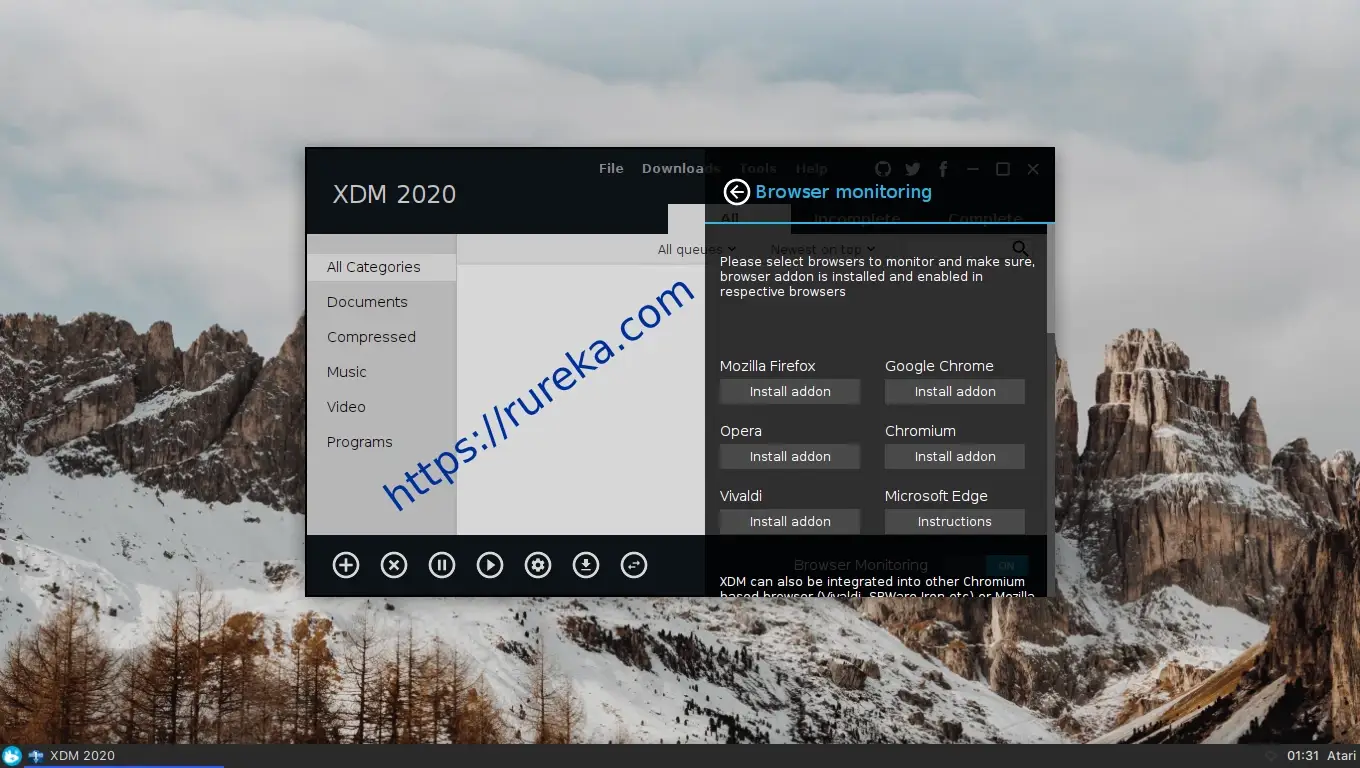
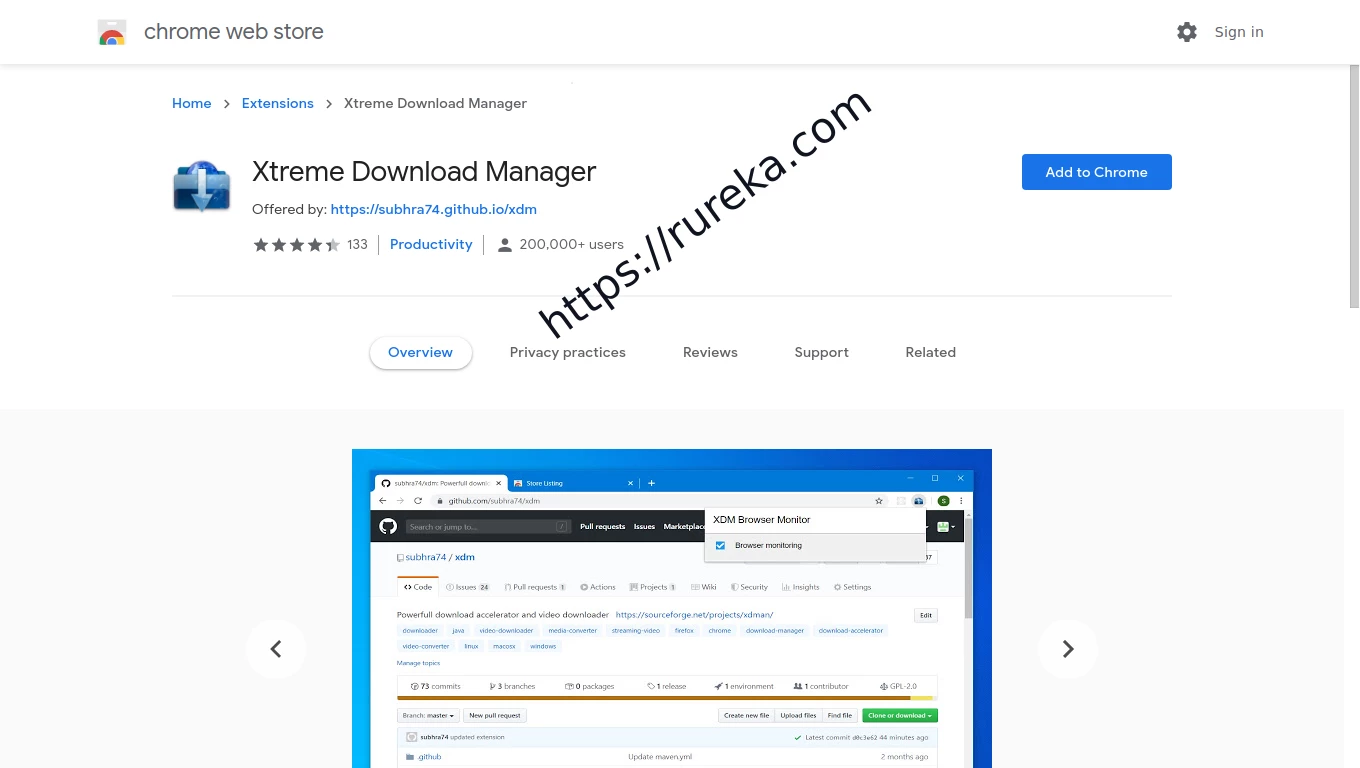
Agar Xtreme Download Manager dapat megambil alih atau menjadi default download manager kita perlu menginstal addon Xtreme Download Manager di aplikasi Browser yang kita gunakan silahkan sesuaiakan dengan Browser favorit yang Ada guanakan. Kebetulan di sini Rureka menggunakan Chromium

Addon Browser Monitoring Xtreme Download Manager

Addon Browser Monitoring Xtreme Download Manager

Mencoba Download Menggunakan Xtreme Download Manager

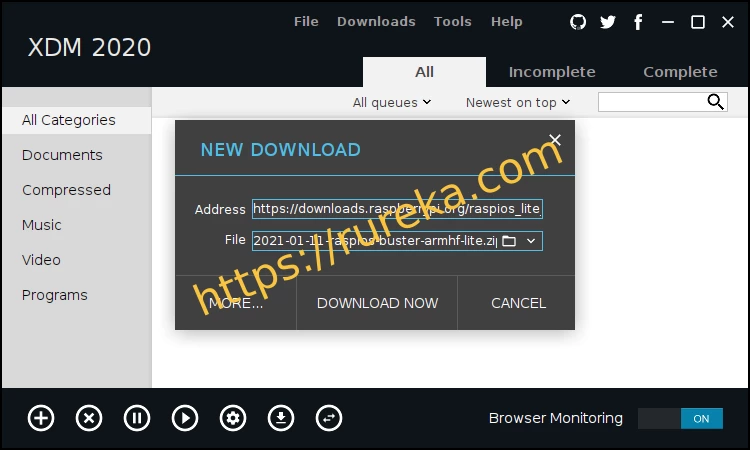
Setelah melakukan semua proses di atas, mulai dari cara install Xtrem Download Manager, OpenJDK 11 JRE, Addon Xtreme Download Manager, dan mengedit script nya. Sepertinya kurang lengkap bila tidak mencoba apakah Xtreme Download Manager berjalan secara semestinya. Dan hasilnya seperti cuplikan gambar di bawah

Mencoba Xtreme Download Manager

Uninstall atau Menghapus Xtreme Download Manager

Mungkin di waktu mendatang Anda menemukan aplikasi download manager yang lebih sesuai dengan kebutuhan Anda. Anda dapat uninstall atau menghapus Xtreme Download Manager dengan cara berikut;

sudo bash /opt/xdman/uninstall.sh && rm ~/.xdman

Kesimpulan

Xtreme Download Manager merupakan salah satu aplikasi alternatif download manager untuk perangkat Linux dan MacOS. Dengan sedikit penyesuaian Xtrem Download Manager dapat dijalankan di perangkat dengan arsitektur arm64 seperti Raspberry Pi, Orange Pi, Rock Pi dan perangkat arm64 lainnya.


Sumber : rureka.com

Install VNC Server di CentOS 8


VNC adalah software yang digunakan untuk meremote desktop pada komputer kita secara jarak jauh menggunakan koneksi jaringan LAN maupun Internet


Jika belum ada GUI nya bisa di install GUI dengan perintah berikut 

# dnf groupinstall "workstation"
Or
# dnf groupinstall "Server with GUI"

Setelah install di atas selesai kemudian jalankan perintah di bawah ini untuk mengaktifkan mode Grafik

# systemctl set-default graphical

Sekarang reboot untuk memulai dengan GUI.

[root@linuxtechi ~]# reboot

setelah reboot hapus komen perintah  “WaylandEnable=false” dari file “/etc/gdm/custom.conf” jadi sesi permintaan remote desktop via VNC akan di handle oleh xorg dari desktop GNOME sebagai pengganti manajer tampilan wayland.

Once the system is rebooted successfully uncomment the line “WaylandEnable=false” from the file “/etc/gdm/custom.conf” so that remote desktop session request via vnc is handled by xorg of GNOME desktop in place of wayland display manager.

Catatan: Wayland adalah manajer tampilan default (GDM) di GNOME dan tidak dikonfigurasi untuk menangani API rendering jarak jauh seperti X.org


Server VNC tidak akan berfungsi dengan baik jika SElinux diaktifkan pada sistem Anda, seperti yang sekarang dilakukan adalah menonaktifkannya menggunakan perintah berikut,

# setenforce 0
# sed -i --follow-symlinks 's/SELINUX=enforcing/SELINUX=disabled/g' /etc/sysconfig/selinux

Sekarang instal Server TigerVNC menggunakan perintah berikut:

# dnf install tigervnc-server tigervnc-server-module -y

Sekarang setelah VNC server diinstal, langkah selanjutnya adalah menjalankan perintah vncserver yang akan membuat konfigurasi awal dan mengatur kata sandi. Jangan gunakan sudo saat menjalankan perintah berikut:

vncserver

Anda akan diminta untuk memasukkan dan mengonfirmasi kata sandi dan apakah akan menetapkannya sebagai kata sandi view-only?. Jika Anda memilih untuk mengatur kata sandi view-only, user tidak akan dapat berinteraksi dengan instance VNC dengan mouse dan keyboard.

You will require a password to access your desktops.

Password:
Verify:
Would you like to enter a view-only password (y/n)? n
/usr/bin/xauth:  file /home/amek/.Xauthority does not exist

New 'server2.amek.net:1 (amek)' desktop at :1 on machine server2.amek.net

Starting applications specified in /etc/X11/Xvnc-session
Log file is /home/amek/.vnc/server2.amek.net:1.log

Pertama kali perintah vncserver dijalankan, vncserver akan membuat dan menyimpan file kata sandi di direktori ~/.vnc yang akan dibuat jika tidak ada.

Perhatikan :1 setelah hostname  di output di atas. Ini menunjukkan display port tampilan tempat VNC server berjalan. Dalam kasus kami, server berjalan pada port TCP 5901 (5900+1). Jika Anda membuat instance kedua, maka akan berjalan pada port yang tidak terpakai berikutnya, misalnya  :2, yang berarti server berjalan pada port 5902 (5900+2).

Yang penting untuk diingat adalah bahwa ketika bekerja dengan VNC server, :X adalah display port yang merujuk ke 5900+X.

Sebelum melanjutkan dengan langkah berikutnya, pertama hentikan instance VNC menggunakan perintah vncserver dengan opsi -kill dan nomor server sebagai argumen. Dalam kasus kami, server berjalan di port 5901 (:1), jadi untuk menghentikannya, jalankan:

vncserver -kill :1
Killing Xvnc process ID 19681

Konfigurasi Server VNC

Sekarang baik Gnome dan TigerVNC telah diinstal pada mesin CentOS jarak jauh, langkah selanjutnya adalah mengkonfigurasi TigerVNC untuk menggunakan Gnome. Server VNC menggunakan file ~/.vnc/xstartup untuk menjalankan aplikasi saat membuat desktop baru. Buka file:

vim ~/.vnc/xstartup

Dan edit sebagai berikut:

#!/bin/sh
[ -x /etc/vnc/xstartup ] && exec /etc/vnc/xstartup
[ -r $HOME/.Xresources ] && xrdb $HOME/.Xresources
vncconfig -iconic &
dbus-launch --exit-with-session gnome-session &

Simpan dan tutup file. Script di atas dijalankan secara otomatis setiap kali Anda memulai atau restart server TigerVNC.

Jika Anda ingin memberikan opsi tambahan ke VNC server, buka file ~/.vnc /config dan tambahkan satu opsi per baris. Opsi yang paling umum tercantum dalam file. Batalkan komentar dan ubah sesuai keinginan Anda.

Berikut ini sebuah contoh:

# securitytypes=vncauth,tlsvnc
# desktop=sandbox
geometry=1920x1080
# localhost
# alwaysshared

Buat unit file Systemd

File unit memungkinkan Anda untuk memulai, menghentikan, dan memulai kembali layanan dengan mudah. Secara umum, lokasi terbaik untuk menyimpan unit file user adalah ~/.config/systemd/user. Pertama Buat direktori:

mkdir -p ~/.config/systemd/user

Salin file unit vncserver default:

cp /usr/lib/systemd/user/vncserver@.service ~/.config/systemd/user/

Beri tahu systemd bahwa ada unit file user baru:

systemctl --user daemon-reload

Mulai VNC service dan aktifkan saat boot:

systemctl --user enable vncserver@:1.service --now

Angka 1 setelah @: menentukan display port tempat VNC service akan listen. Kami menggunakan 1, yang berarti bahwa VNC server akan listen pada port 5901 seperti yang kita bahas di bagian sebelumnya.

Aktifkan lingering agar layanan pengguna mulai saat boot dan terus berjalan ketika pengguna tidak masuk:

loginctl enable-linger

Pastikan layanan berhasil dimulai dengan:

systemctl --user status vncserver@:1.service
● vncserver@:1.service - Remote desktop service (VNC)
   Loaded: loaded (/home/amek/.config/systemd/user/vncserver@.service; enabled; vendor preset: enabled)
   Active: active (running) since Thu 2020-01-30 22:14:08 UTC; 2s ago
  Process: 20813 ExecStart=/usr/bin/vncserver :1 (code=exited, status=0/SUCCESS)
  Process: 20807 ExecStartPre=/bin/sh -c /usr/bin/vncserver -kill :1 > /dev/null 2>&1 || : (code=exited, status=0/SUCCESS)
   CGroup: /user.slice/user-1000.slice/user@1000.service/vncserver.slice/vncserver@:1.service
  ...

Keluaran perintah di atas menegaskan bahwa VNC berhasil dimulai di port tcp port 5901. Gunakan perintah berikut izinkan port Server VNC "5901" di  firewall,

# firewall-cmd --permanent --add-port=5901/tcp success 

# firewall-cmd --reload success

Kategori

Kategori